コンテンツを投稿する
テキストコンテンツ・動画コンテンツ・お知らせ・ブログは、すべて「投稿」で作ります。記事がどこに並び、どなたが読めるかは、選ぶカテゴリーで決まります。
1投稿の一覧を開く
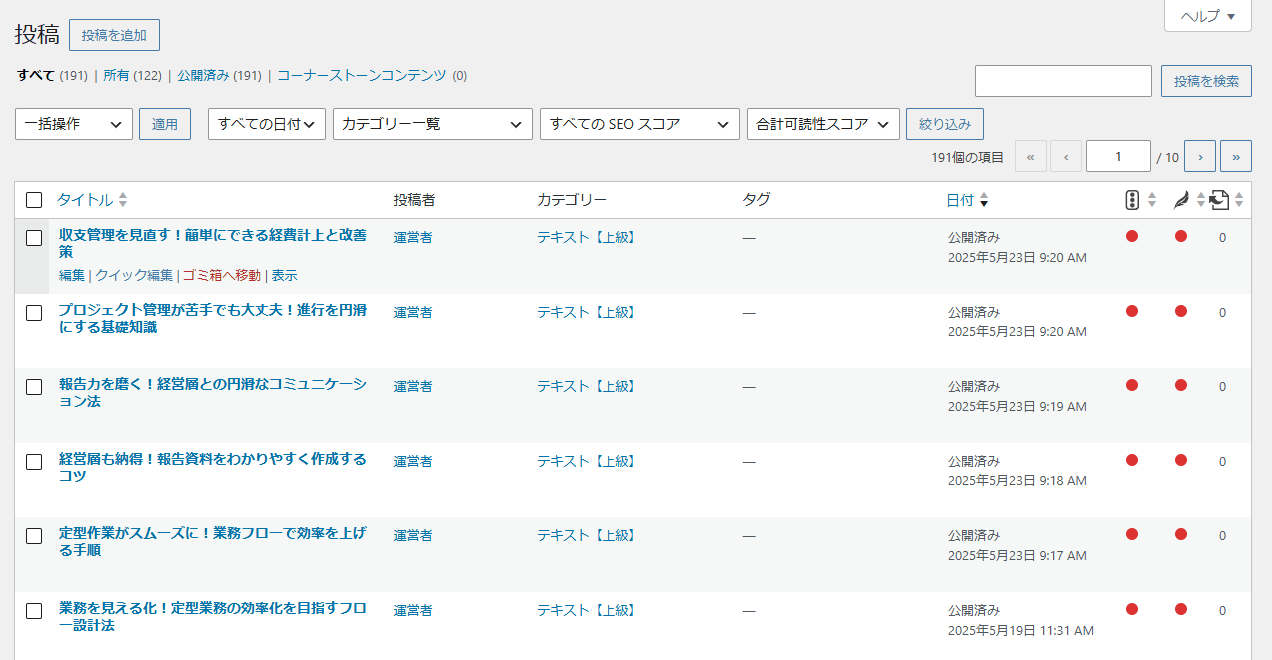
テキストコンテンツも動画コンテンツもお知らせもブログも、すべてこの一覧に並びます。上の カテゴリー一覧 で絞り込んで 絞り込み を押すと、目的の記事を探しやすくなります。書きかけの記事があるときは、上に 下書き が出て、押すとその記事だけが並びます。
記事の行にマウスを合わせると、タイトルの下に 編集 クイック編集 ゴミ箱へ移動 表示 のリンクが出ます。表示 を押すと、会員が見ている形で記事が開きます。
2カテゴリーで、記事の並ぶ場所と読める方が決まる
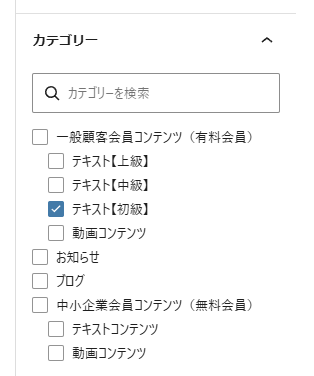
記事には必ずカテゴリーを付けます。選んだカテゴリーで、会員のページのどこに並ぶか、どなたが読めるかが決まります。記事ごとに読める方を設定する必要はありません。
| カテゴリー | 使う記事 | 読める方 |
|---|---|---|
| 中小企業会員コンテンツ(無料会員) の下の テキストコンテンツ | バックオフィス業務の基本を学べる記事。会員の画面では テキストコンテンツ の一覧に並びます。 | 無料会員・有料会員 |
| 中小企業会員コンテンツ(無料会員) の下の 動画コンテンツ | セミナーなどの動画の記事。会員の画面では 動画コンテンツ の一覧に並びます。 → 動画の記事を作るとき | 無料会員・有料会員 |
| 一般顧客会員コンテンツ(有料会員) の下の テキスト【初級】 テキスト【中級】 テキスト【上級】 | 契約・資金・労務など、独立や副業に役立つ知識を段階に分けて学べる記事。会員の画面では、それぞれの一覧に並びます。 | 有料会員だけ |
| お知らせ | 運営からのお知らせ。 | どなたでも(会員以外の方も) → 4. お知らせ・ブログを書く |
| ブログ | スクールの様子や、気軽に読める話題。 | どなたでも(会員以外の方も) → 4. お知らせ・ブログを書く |
3新しい記事を書く
-
コンテンツ管理 > 投稿を追加 を開く
一覧の上の 投稿を追加 からも開けます。
-
タイトルと本文を書く
本文は、段落・見出し・画像などの「ブロック」を積み上げて作ります。左上の + を押すと、足せるブロックが並びます。
-
右側の 投稿 タブを開き、カテゴリー を選ぶ
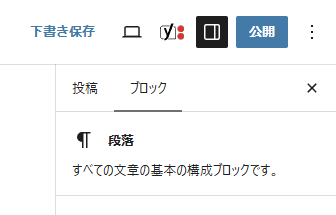
右側の上には 投稿 と ブロック のタブがあります。本文を書いていると ブロック のほうが開いているので、投稿 を押して切り替えてから、その中の カテゴリー で選びます(下の図)。右側のパネルが出ていないときは、右上の四角のアイコン(設定)を押します。 → 2. カテゴリーで、記事の並ぶ場所と読める方が決まる
-
同じ 投稿 タブのいちばん上の アイキャッチ画像を設定 で、記事の写真を選ぶ
コンテンツの一覧で、タイトルといっしょに表示される写真です。設定しておくと、一覧が見やすくなります。動画の記事は、動画の表紙の画像が自動で入ります。 → 動画の記事を作るとき
-
右上の 公開 を押す
確認が出たら、もう一度 公開 を押します。
写真や動画を入れる
| 入れたいもの | 入れかた |
|---|---|
| 写真 | + から 画像 のブロックを足し、アップロード でパソコンの写真を選びます。 |
| 動画 | 動画は YouTube にアップロードしておき、+ から YouTube のブロックを足して、動画のアドレス(URL)を貼り付けます。 → 動画の記事を作るとき |
動画の記事を作るとき
-
本文に YouTube のブロックを足し、動画のアドレスを貼り付ける
記事を開いたときに流れる動画になります。
- カテゴリーで 中小企業会員コンテンツ(無料会員) の下の 動画コンテンツ を選ぶ
-
公開 を押す
動画の表紙の画像(サムネイル)が、アイキャッチ画像として自動で入ります。動画コンテンツの一覧には、この画像が表示されます。ほかの写真にしたいときは、ご自身で アイキャッチ画像を設定 から選び直せます。
4お知らせ・ブログを書く
運営からのお知らせは お知らせ、スクールの様子などは ブログ をカテゴリーに選び、記事と同じ手順で書きます。公開すると、会員のページの右側の お知らせ ブログ に並びます。
5公開したあとの確認
公開したら、実際に会員のページで見えているかを確かめておくと安心です。
| 確認すること | 見かた |
|---|---|
| 記事が正しく表示されるか | 一覧の 表示 から、公開された記事をそのまま開けます。 |
| 正しい場所に並んでいるか | 会員のページの右側の コンテンツ の欄から、選んだカテゴリーの一覧を開いて確かめます。 |