学習コースを管理する
有料会員向けの学習コース(Eラーニング)は、コースと、その中のレッスンでできています。レッスンの足し方と、会員の受講状況の見方をご案内します。

1学習コースのしくみ
学習コースは、コース(初級コース・中級コース・上級コース)の中に、動画のレッスンが順に並んだものです。有料会員がコースの受講を始めると、レッスンを1つずつ見て進め、すべて終えるとコース修了になります。
| しくみ | 内容 |
|---|---|
| コース | レッスンをまとめた入れ物です。会員の画面では 全コースリスト に並びます。 |
| レッスン | 動画1本ぶんのページです。どのコースのレッスンかは、レッスンごとに選びます。 |
| レッスンの順番 | コースの中のレッスンは、登録した順に並びます。前のレッスンを終えるまで次のレッスンが開けないように、レッスンごとに「この前に終えるレッスン」(事前必修)を決めています。 |
| 見られる方 | 有料会員だけです。コースごとに決まっているので、レッスンごとの設定は要りません。 |
2レッスンの一覧を見る
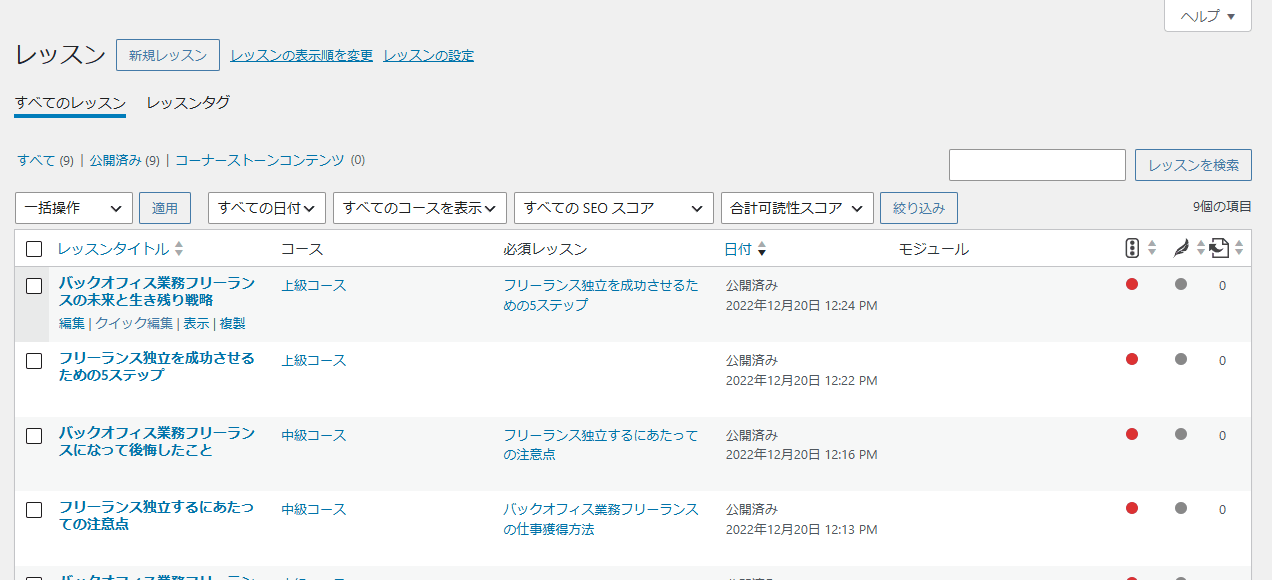
| 列 | 内容 |
|---|---|
| コース | そのレッスンが入っているコースです。 |
| 必須レッスン | このレッスンを開く前に終えておくレッスンです(事前必修 で選んだもの)。空欄のレッスンは、すぐに開けます。 |
上の すべてのコースを表示 でコースを選んで 絞り込み を押すと、そのコースのレッスンだけが並びます。学習コース > コース では、コースの一覧が見られます。
3レッスンを足す
新しいレッスンは、選んだコースのいちばん最後に加わります。
-
学習コース > レッスン を開き、上の 新規レッスン を押す
最初に、レッスンの作り方の案内の窓が開きます。右上の × で閉じてかまいません。
-
いちばん上にレッスンの題名を書く
会員の画面のレッスンの一覧にも出るので、短めの題名にします。題名の下には、会員が押す レッスン完了 などのボタンがはじめから入っています。このボタンは消さないでください。
-
本文に YouTube のブロックを足し、動画のアドレスを貼り付ける
動画は YouTube にアップロードしておきます。左上の + から YouTube を選びます。
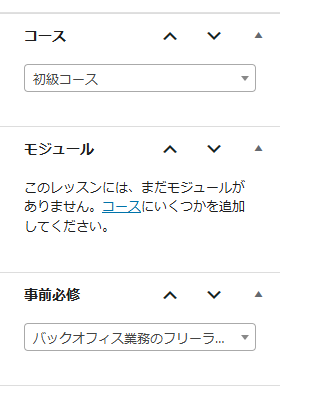
- 右側の レッスン タブの コース で、入れるコースを選ぶ
-
同じタブの 事前必修 で、ひとつ前のレッスンを選ぶ
コースのいまの最後のレッスンを選びます。そのレッスンを終えるまで、新しいレッスンは開けないようになり、ほかのレッスンと同じく順番に進めてもらえます。
-
右上の 公開 を押す
確認が出たら、もう一度 公開 を押します。
4レッスンの動画を差し替える
- レッスンの一覧で、直したいレッスンの 編集 を押す
-
本文の動画を選び、新しい動画のアドレスに差し替える
動画を押すと上に小さな道具の帯が出ます。鉛筆のしるし(URL を編集)を押して、新しいアドレスを貼り付けます。
-
右上の 保存 を押す
公開済みのレッスンなので、ボタンは 保存 です。押した時点で会員の画面に反映されます。
5受講状況を見る
会員がどこまで進んでいるかは、レポート で確かめられます。上の 受講者 コース レッスン で、見る切り口を選びます。
コースごとに見る
-
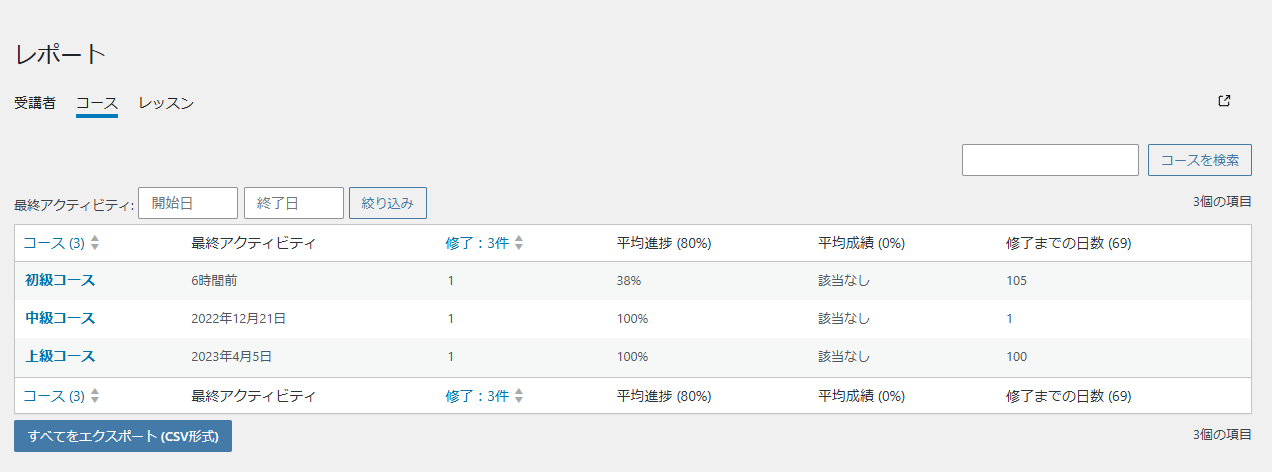
レポート の上の コース を押す
コースが並び、それぞれの最後に受講があった日・修了した方の数・平均の進み具合が表示されます。
-
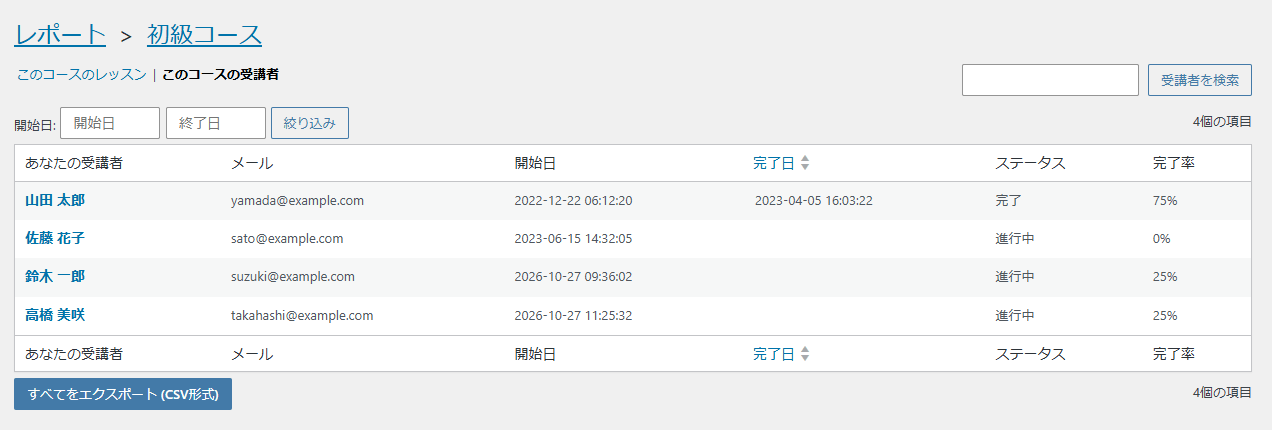
コースの名前を押し、上の このコースの受講者 を押す
そのコースを受講している会員が並び、受講を始めた日・修了した日・状態・完了率が表示されます。
| 切り口 | 見られるもの |
|---|---|
| 受講者 | 会員ごとの、受講中のコースの数・修了したコースの数です。名前を押すと、その方のコースごとの進み具合が見られます。 |
| コース | コースごとの修了した方の数と、平均の進み具合です。 |
| レッスン | コースを選ぶと、レッスンごとに何人が終えたかが並びます。どのレッスンで止まる方が多いかが分かります。 |