フォーラムを管理する
会員が話題(トピック)を立てて話し合う場所です。フォーラムの作成・設定と、書き込みへの対応をご案内します。

1フォーラムの一覧を見る
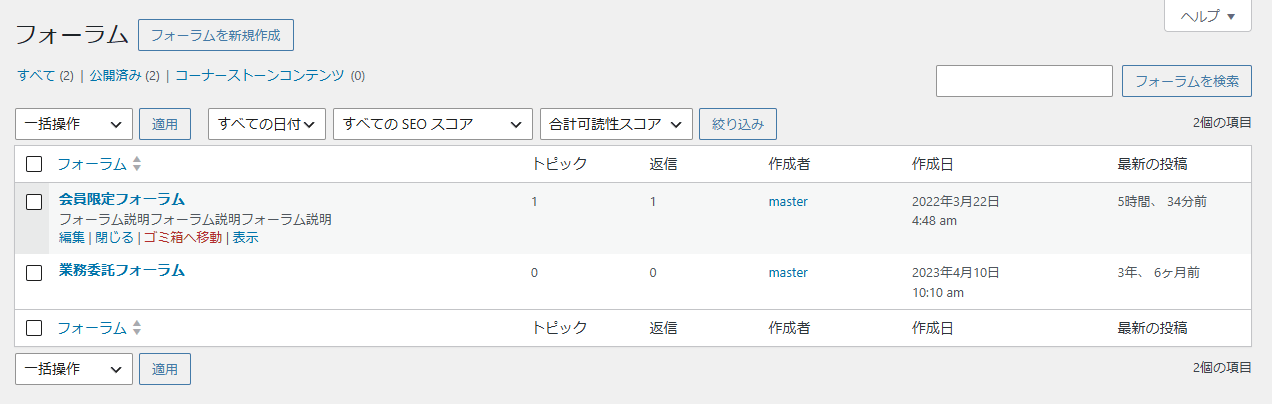
会員が書き込むフォーラムが並んでいます。トピック数・返信数・最後に書き込みがあった日時が分かります。行にマウスを合わせると、名前の下に 編集 閉じる ゴミ箱へ移動 表示 のリンクが出ます。
| フォーラム | 使える方 |
|---|---|
| 会員限定フォーラム | 有料会員だけです。有料会員どうしの質問や情報交換の場所です。 |
| 業務委託フォーラム | 無料会員・有料会員の両方です。業務のお願いや受託のやり取りに使います。 |
2新しいフォーラムを作る
一覧の上の フォーラムを新規作成 からも開けます。
-
名前と説明を入れる
上の欄が名前、下の大きな欄が説明です。説明は、会員の画面のフォーラムの一覧で名前の下に出ます。
-
右側の フォーラムの属性 を確かめる
ふつうは最初のままでかまいません。下の表をご覧ください。
-
有料会員だけのフォーラムにするときは、会員管理コンテンツ制限 を設定する
無料会員も使えるフォーラムにするときは、何もしません。 → 有料会員だけのフォーラムにする
-
右側の 公開 の枠にある 公開 を押す
会員の画面のフォーラムの一覧に並びます。この画面には 下書き保存 がありません。押した時点で会員に見えるようになりますので、名前と説明を書き終えてから押してください。
| 欄 | 内容 |
|---|---|
| 種類 | フォーラム のままにします(書き込めるフォーラムです)。 |
| ステータス | オープン は書き込みを受け付けます。クローズ にすると読めるだけになります。 |
| 公開状態 | 公開 のままにします。 |
| 親 | ほかのフォーラムの中に置くときに選びます。ふつうは — 親なし — のままです。 |
| 順序 | 数字が小さいほど上に並びます。 |
有料会員だけのフォーラムにする
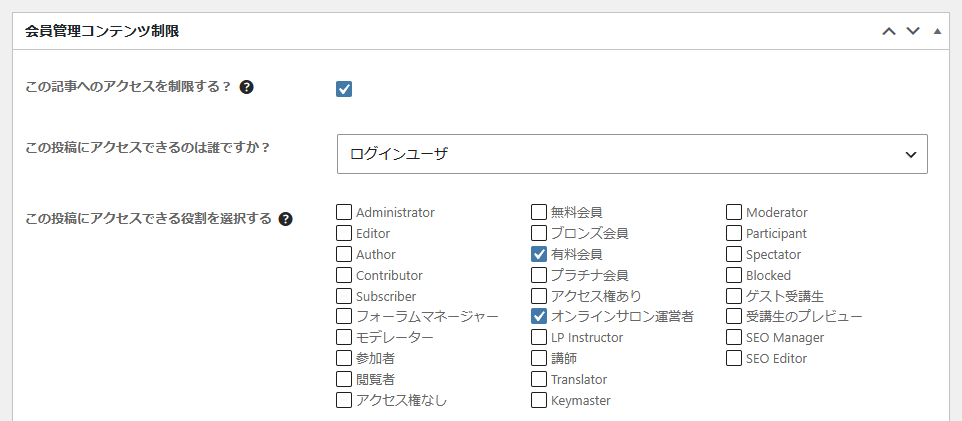
名前と説明の下にある 会員管理コンテンツ制限 の欄で設定します。会員限定フォーラム と同じ設定です。
- この記事へのアクセスを制限する? にチェックを入れる
-
この投稿にアクセスできるのは誰ですか? で ログインユーザ を選ぶ
下に この投稿にアクセスできる役割を選択する が出ます。
-
有料会員 と オンラインサロン運営者 にチェックを入れる
オンラインサロン運営者 を忘れると、運営者の管理画面の一覧にもそのフォーラムが出なくなります。そのほかの欄はそのままにします。
3フォーラムの説明や受付の状態を変える
フォーラム名を押すと編集画面が開きます。左にフォーラムの名前と説明、右に フォーラムの属性 があります。
| 項目 | 内容 |
|---|---|
| タイトル | フォーラムの名前です。会員の画面にそのまま出ます。 |
| 本文 | フォーラムの説明です。名前の下に出ます。 |
| ステータス | オープン=書き込みを受け付けます。クローズ=読めますが、新しい書き込みはできません。 |
| 会員管理コンテンツ制限 | 使える会員の種類です。変えないでください。 |
| 種類 公開状態 親 順序 | 変えないでください。公開状態 を変えると、会員からフォーラムが見えなくなることがあります。 |
直したら右側の 更新 を押します。
4書き込みに対応する
会員が立てた話題は トピック、それへの返事は 返信 の一覧に、新しい順に並びます。上の すべてのフォーラム中 でフォーラムを選んで 絞り込み を押すと、そのフォーラムの書き込みだけが並びます。
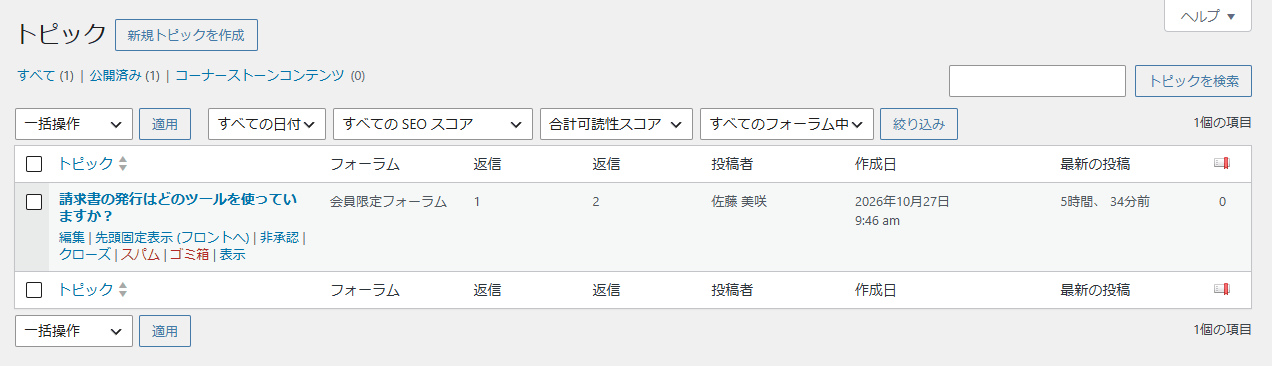
トピックの行にマウスを合わせると、トピック名の下に次の操作のリンクが出ます。返信の一覧も同じ考え方です(返信には 先頭固定表示 と クローズ はありません。非承認 は 承認しない と表示されます)。
| 操作 | 内容 |
|---|---|
| 編集 | 題名や本文を直します。 |
| 先頭固定表示 (フロントへ) | フォーラムのいちばん上に固定します。大事なお知らせを目立たせたいときに使います。 |
| 非承認 | いったん会員から見えない状態にします。内容を確認したいときに。 |
| クローズ | そのトピックへの返信を止めます。話が終わったときに。 |
| スパム | 迷惑な書き込みとして隠します。 |
| ゴミ箱 | 削除します。ゴミ箱からは戻せます。 |
| 表示 | 会員に見えている状態を確認します。 |
5会員にはどう見えるか
会員は、ログイン後にページの下のメニューの フォーラム から開きます。フォーラムの一覧 → トピックの一覧 → トピックの本文、という順に進みます。会員の使い方はユーザーガイドの「12. フォーラム」をご覧ください。
| 運営者が変えたこと | 会員の画面での見え方 |
|---|---|
| フォーラムを クローズ にした | 読めますが、トピックの作成欄と返信欄が出なくなります。 |
| トピックを 先頭固定表示 にした | そのトピックが一覧のいちばん上に並びます。 |
| トピックを クローズ にした | 読めますが、返信欄が出なくなります。 |
| トピックを 非承認 にした | 一覧からも本文からも見えなくなります。 |