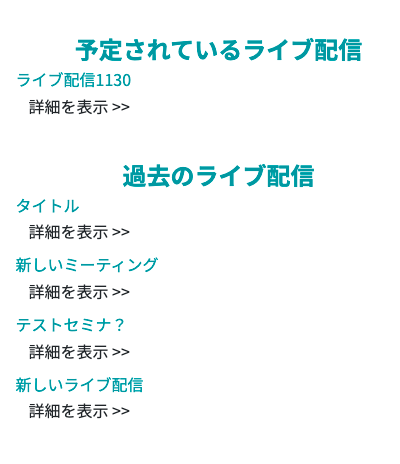
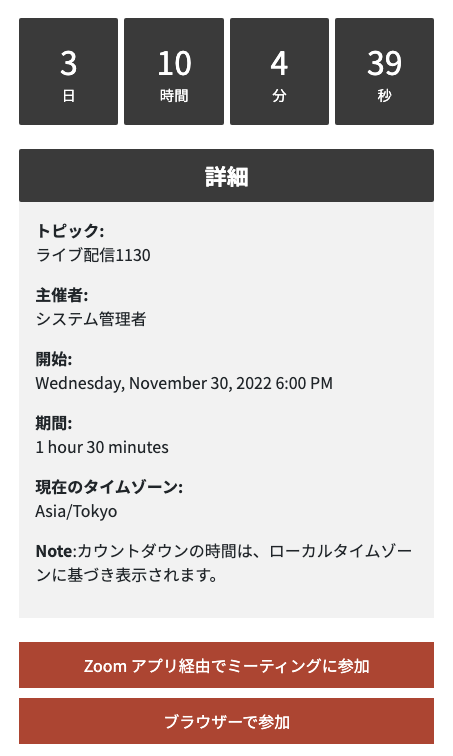
登録されたライブ配信は、会員コンテンツページの右側にリストとして表示され、ライブ名をクリックするとその詳細が開きます。
会員は、自身のPCのZoomアプリを使用してミーティングに参加することができます。
また、Zoomアプリを使用していない会員でもブラウザからZoomに接続することも可能です。
ライブ配信の予定を追加し、会員のコンテンツページ右側にリストとして表示することが出来ます。
また、それぞれの詳細ページのURLをメールやメルマガなどで共有することも出来ます。
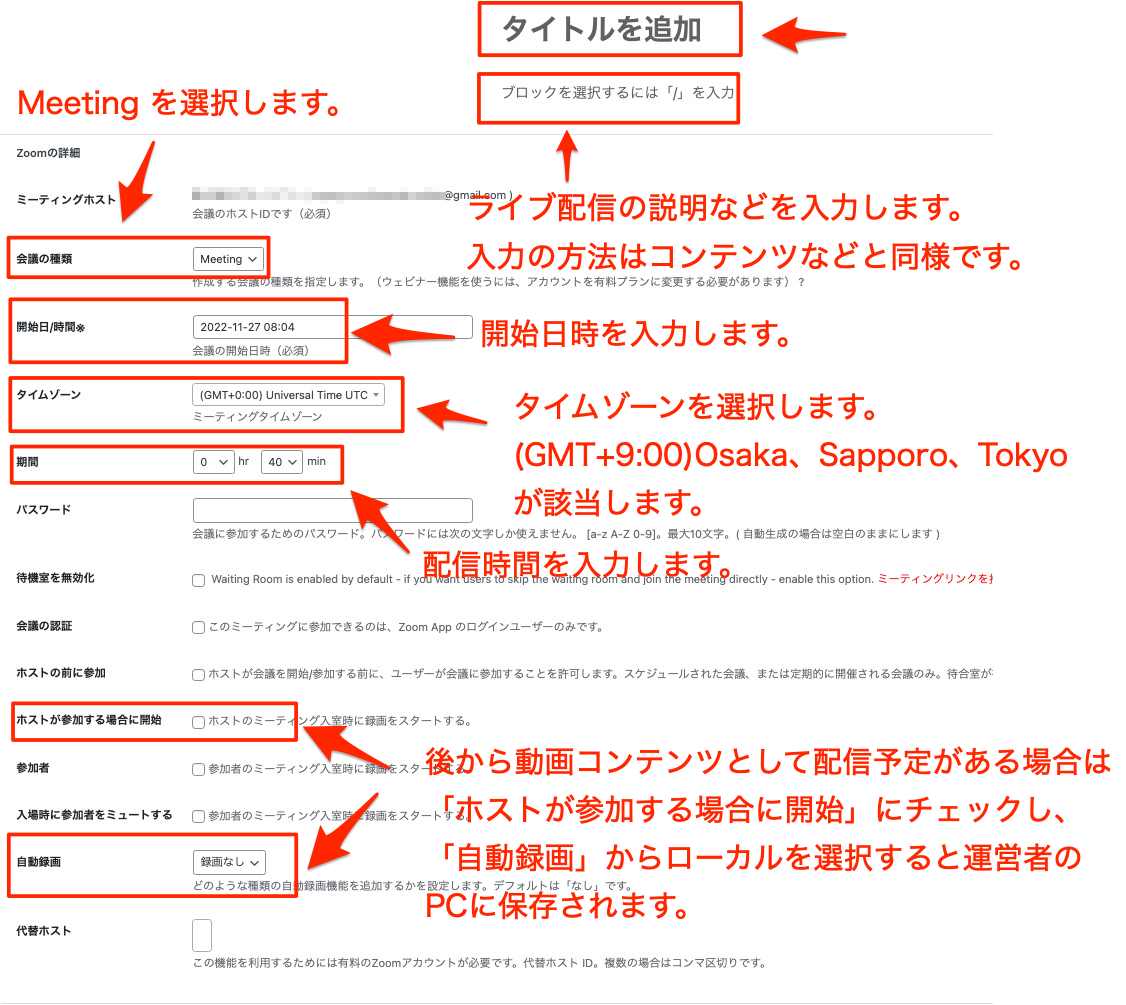
運営管理画面から【ライブ配信管理】>【配信予定追加】をクリックすると新規追加ページが開きます。
新規追加ページでは以下の項目について設定します。
その他の項目についても必要に応じて設定します。
既に登録されているライブ配信を編集(修正)する際は、運営管理画面から【ライブ配信管理】>【全ての配信】をクリックし、表示されたライブ配信のリストから編集したいライブ配信のタイトルをクリックします。
開いたページで新規登録と同様の操作によって編集し、最後に右上の【更新】ボタンをクリックして保存します。
既に登録されているライブ配信を削除する際は、運営管理画面から【ライブ配信管理】>【全ての配信】をクリックし、表示されたライブ配信のリストから削除したいライブ配信のタイトル下の【ゴミ箱ー移動】をクリックします。
誤って削除してしまった場合は、リスト最上部の【ゴミ箱】をクリックします。
すると、削除したライブ配信のリストが開きますので、元に戻したいライブ配信のタイトル下の【復元】をクリックします。