運営者マニュアル
ライブ配信を管理する
ライブ配信は Zoom を使います。メニューが2つに分かれていて、予定を作るのが ライブ配信管理、当日に配信を始めるのが ライブ配信 です。
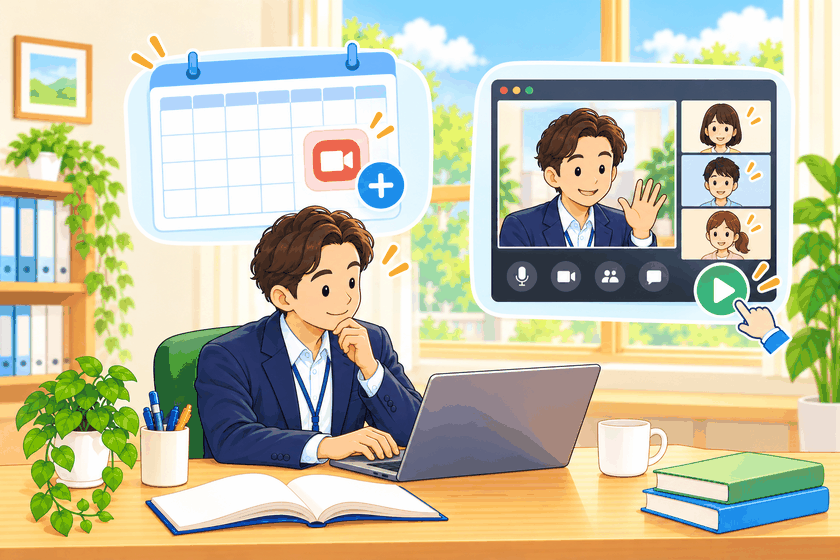
12つのメニューの使い分け
| メニュー | 使うとき |
|---|---|
| ライブ配信管理 | 配信の予定を作る・直すとき。作った予定が、会員が視聴する配信のページになります。 → 2. 配信の予定を作る |
| ライブ配信 | 当日、配信を始めるとき。 → 4. 当日、配信を始める |
予定を作ると Zoom 側にもミーティングができます
新規ライブ配信 で作った予定は、サイトの中だけのメモではありません。スクールの Zoom アカウントに実際のミーティングが作られます。練習のつもりで作ったものも、使わないなら消してください。
2配信の予定を作る
道順
ライブ配信管理
新規ライブ配信
-
タイトルと本文を書く
タイトルが配信名になります。本文には、内容・当日の流れ・視聴のしかたなど会員に知らせたいことを書いてください。
-
Zoomの詳細 で日時と長さを入れる
下の表のとおりです。開始日/時間 は必ず入れてください。
-
会員管理コンテンツ制限 で、見られる方を有料会員にする
ライブ配信は有料会員の方だけが見られるようにします。 → 配信のページを有料会員だけにする
-
右上の 公開 を押す
押した時点で Zoom にミーティングが作られ、配信のページが公開されます。書きかけのときは 下書き保存 にしておけます。
| 欄 | 内容 |
|---|---|
| ミーティングホスト | 配信する Zoom アカウントです。変える必要はありません。 |
| 会議の種類 | Meeting のままにしてください。Webinar は Zoom 側の別契約が要ります。 |
| 開始日/時間 | 必須です。欄を押すとカレンダーが出ます。 |
| タイムゾーン | (GMT+9:00) Osaka, Sapporo, Tokyo のままにしてください。 |
| 期間 | 配信のおよその長さです。時間(hr)と分(min)に分かれています。過ぎても自動で切れるわけではありません。 |
| パスワード | 空のままで結構です。空にしておくと自動で作られます。 |
そのほかの細かい設定
待機室を無効化 ホストの前に参加 自動録画 などや、右側の ミーティング詳細 の欄が並びますが、ふだんは触らなくて結構です。変えたいことがあれば制作側へご相談ください。
配信のページを有料会員だけにする
配信のページは、そのままでは無料会員の方にも見えてしまいます。予定を作るたびに、公開の前に次の設定をします。
- 本文の下の 会員管理コンテンツ制限 の欄で、この記事へのアクセスを制限する? にチェックを入れる
-
この投稿にアクセスできるのは誰ですか? で ログインユーザ を選ぶ
下に この投稿にアクセスできる役割を選択する が出ます。
-
有料会員 と オンラインサロン運営者 にチェックを入れる
そのほかの欄はそのままにします。
設定すると、無料会員にはこう見えます
配信のページを開いても、ライブ配信を視聴する のボタンが出ません。
イベントにも載せる
会員は イベント から配信のページへ進みます。予定を作ったら、同じ日時でイベントも作り、本文に配信のページへのリンクを入れてください。配信のページのアドレスは、全ての配信 の一覧で 表示 を押して開いたページのものです。 → 5. イベントを管理する
はじめてのときは、日にちに余裕をもってお試しを
Zoom との連携は、実際に予定を作ってみないと確かめられません。本番の配信の前に、日時を先にしたお試しの予定を1つ作り、うまくできたら消すという進め方が安全です。
3予定の一覧を見る・直す
道順
ライブ配信管理
全ての配信
| 列・リンク | 内容 |
|---|---|
| ミーティング ID | Zoom のミーティング番号です。当日の配信開始で使います。 |
| 会議を開始する の Start | Zoom のアプリで主催者として開く道です。会員へ配信するときはこちらではなく ライブ配信 の画面を使ってください。 |
| ミーティング状態 | 開始時間の前後で参加を制限する設定です。そのままで結構です。 |
| 編集 | 日時や本文を直します。配信の日時やパスワードも、編集画面の Zoomの詳細 で確かめられます。公開済みの予定を直したときのボタンは 更新 です。 |
| ゴミ箱へ移動 | 予定を取り下げます。会員のページからも消えます。 |
4当日、配信を始める
道順
ライブ配信
- 左メニューの ライブ配信 を開く
-
ミーティング ID が今日の配信になっているか確かめる
開始時刻がまだ来ていない配信のミーティング番号が、近い順に並びます。いちばん近い配信が、最初から選ばれています。番号は 全ての配信 の一覧で確認できます。
-
パスワード に、その配信のパスワードを入れる
配信の編集画面の Zoomの詳細 の パスワード の欄に出ている文字です(予定を作るときに空にしておくと、自動で作られて入ります)。一度入れると、同じブラウザーでは次から入った状態で開きます。
-
ロール が Host になっていることを確認する
ここが主催者かどうかの切り替えです。
-
参加する を押す
カメラとマイクの許可を聞かれたら 許可 を押してください。許可しないと、会員に声が届きません。
開始時刻を過ぎると、ミーティング ID に出てきません
ミーティング ID に並ぶのは、開始時刻がまだ来ていない配信だけです。配信の開始時刻より前に、この画面を開いて準備してください。Zoomバージョンとブラウザ情報 の欄は、そのままにしておきます。
押した時点で配信が始まります
参加する を押すと、会員がその場で視聴できる状態になります。カメラ・マイク・背景の確認は、押す前に済ませてください。
会員側の見え方
会員は、イベント から配信のページを開き、ライブ配信を視聴する を押して参加します。会員のカメラとマイクは自動でオフになり、配信中のチャットも使えません。質問を受けたいときは、フォーラムやお問い合わせをあわせてご案内ください。会員の使い方はユーザーガイドの「7. ライブ配信」をご覧ください。
配信を終えるとき
Zoom の画面で退出(ミーティングを終了)すると配信は終わります。
終わった予定は残しておいて結構です
過去の配信は一覧の 過去 にまとまります。録画した動画を会員に見ていただくときは、YouTube にアップロードして動画の記事として投稿します。 → 3. コンテンツを投稿する